 MSEDU
MSEDU
Microsoft Teams
Song song với Zoom Meeting, Microsoft Teams là công cụ phổ biến nhất trong lĩnh vực hội thảo và dạy học trực tuyến. Trong bài viết này, hãy cùng chúng tôi tìm hiểu cách tải và cài đặt phần mềm Teams trên máy tính Windows 10, 11.
Download Microsoft Teams
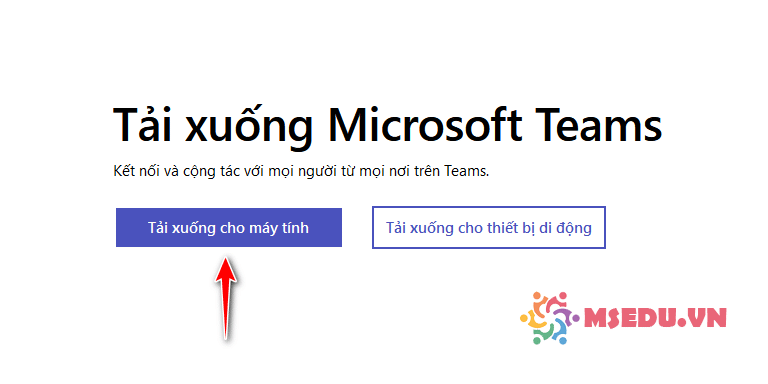
Bước 1: Truy cập https://www.microsoft.com/microsoft-teams/download-app và bấm nút Tải xuống cho máy tính.
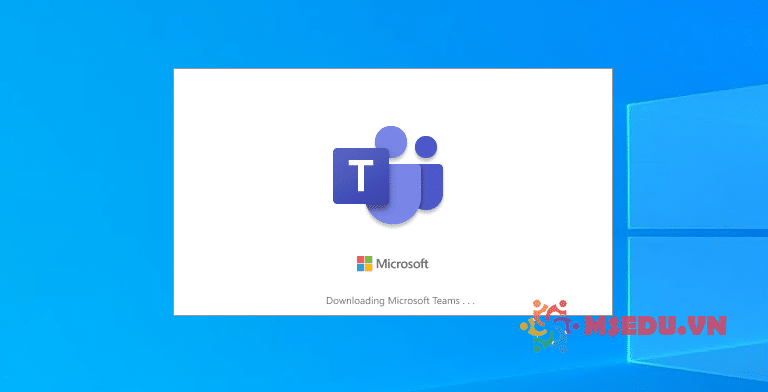
Bước 2: Mở file tải về, thông thường file tải về sẽ nằm trong thư mục Downloads trên máy tính của bạn. Quá trình cài đặt sẽ diễn ra tự động.
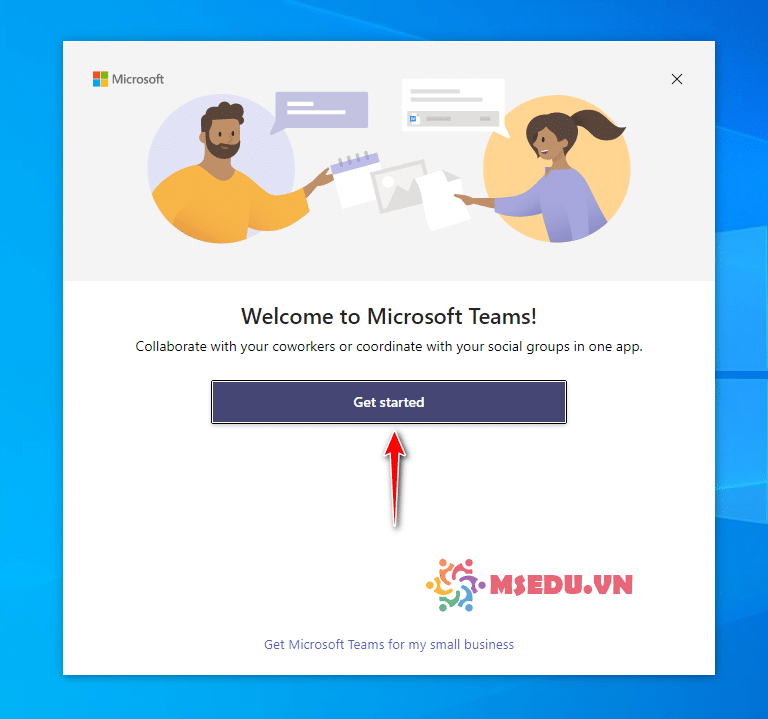
Cài đặt thành công, hãy bấm Get started để bắt đầu sử dụng Microsoft Teams.
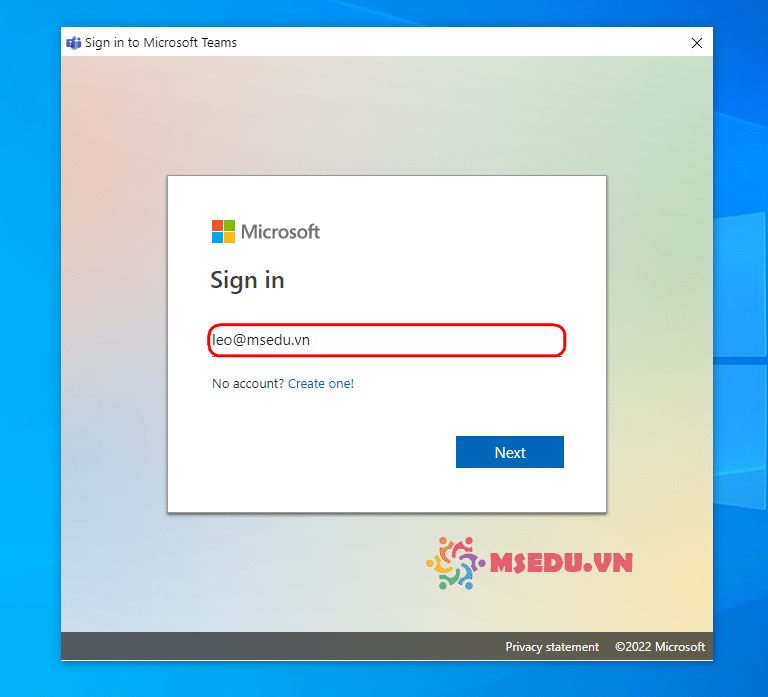
Bước 3: Đăng nhập tài khoản Microsoft của bạn, tài khoản này có thể là tài khoản Microsoft miễn phí dạng @hotmail.com, @outlook.com hoặc là tài khoản Office 365.
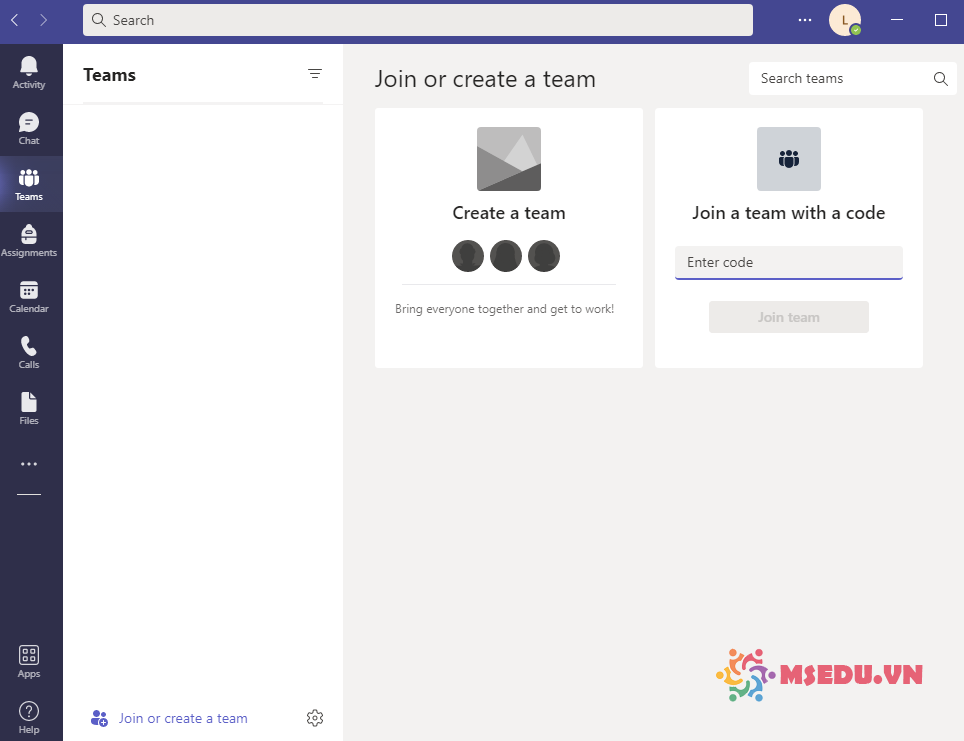
Đăng nhập thành công, giao diện của Microsoft Teams hiển thị các chức năng rất trực quan và dễ hiểu. Bạn có thể tạo mới một nhóm hoặc tham gia các nhóm có sẵn để bắt đầu.
Trong phạm vi bài viết này, chúng ta đã tải và cài đặt thành công Microsoft Teams trên máy tính.Để biết cách sử dụng phần mềm Teams trong họp và học trực tuyến, hãy tham khảo bài viết này.
Lời kết
Microsoft Teams là phần mềm hội thảo và dạy học trực tuyến phổ biến nhất hiện nay trên toàn thế giới. Hãy tham khảo loạt bài viết về ứng dụng này của chúng thôi tại đây để được cập nhật những thủ thuật mới và hiệu quả nhất bạn nhé.
Chúc các bạn thành công./