 MSEDU
MSEDU
Tạo một meeting trên Zoom
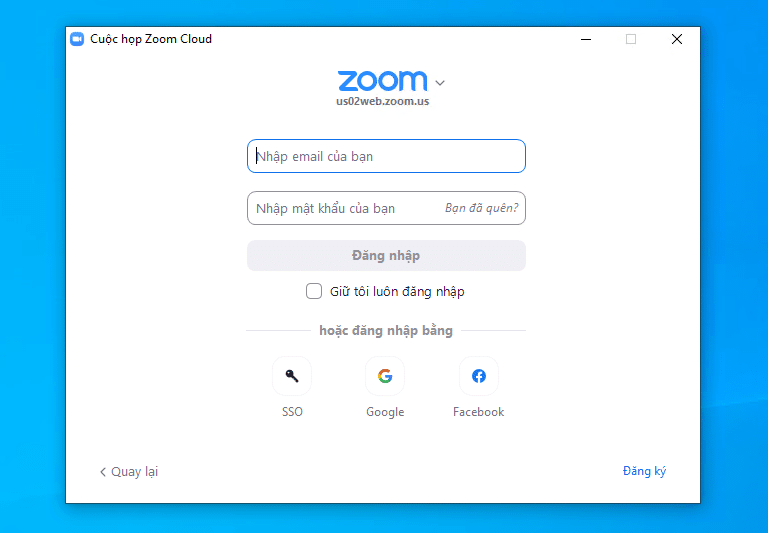
Lưu ý Chúng tôi sử dụng phần mềm Zoom với giao diện tiếng Việt để viết các hướng dẫn trên msedu.vn. Nếu bạn gặp khó khăn với giao diện tiếng Anh, hãy chuyển nó sang tiếng Việt theo hướng dẫn này bạn nhé. Bước 1: Đăng nhập tài khoản Zoom của bạn trên phần mềm Zoom Meeting.
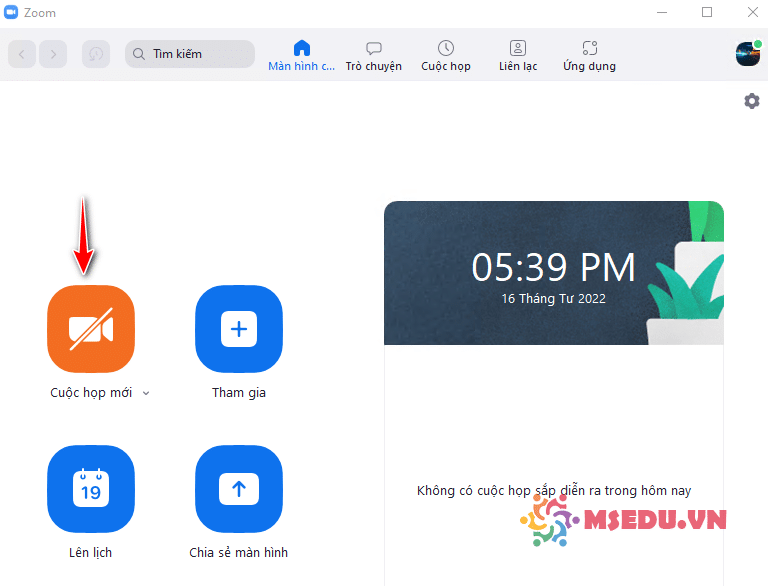
Bước 2: Bấm nút Cuộc họp mới để bắt đầu một cuộc họp. Cuộc họp của bạn sẽ có ID cố định hoặc ngẫu nhiên phụ thuộc vào tùy chọn của bạn. Tìm hiểu ID cố định và ID ngẫu nhiên tại bài viết này.
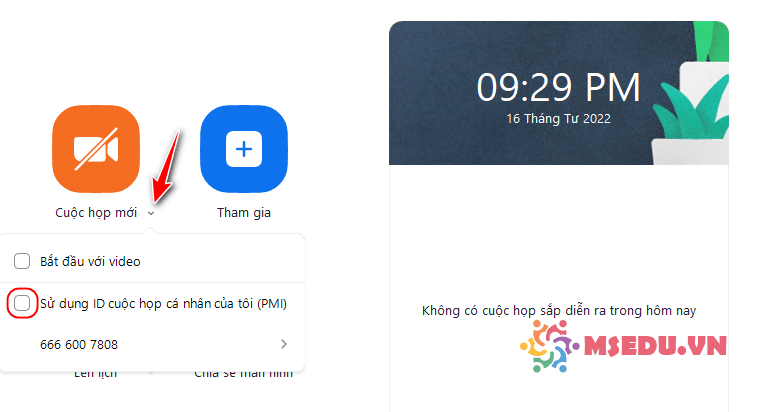
Nếu tùy chọn sử dụng ID cuộc họp cá nhân được chọn, cuộc họp của bạn sẽ được diễn ra sử dụng ID cố định.
Chia sẻ thông tin cuộc họp
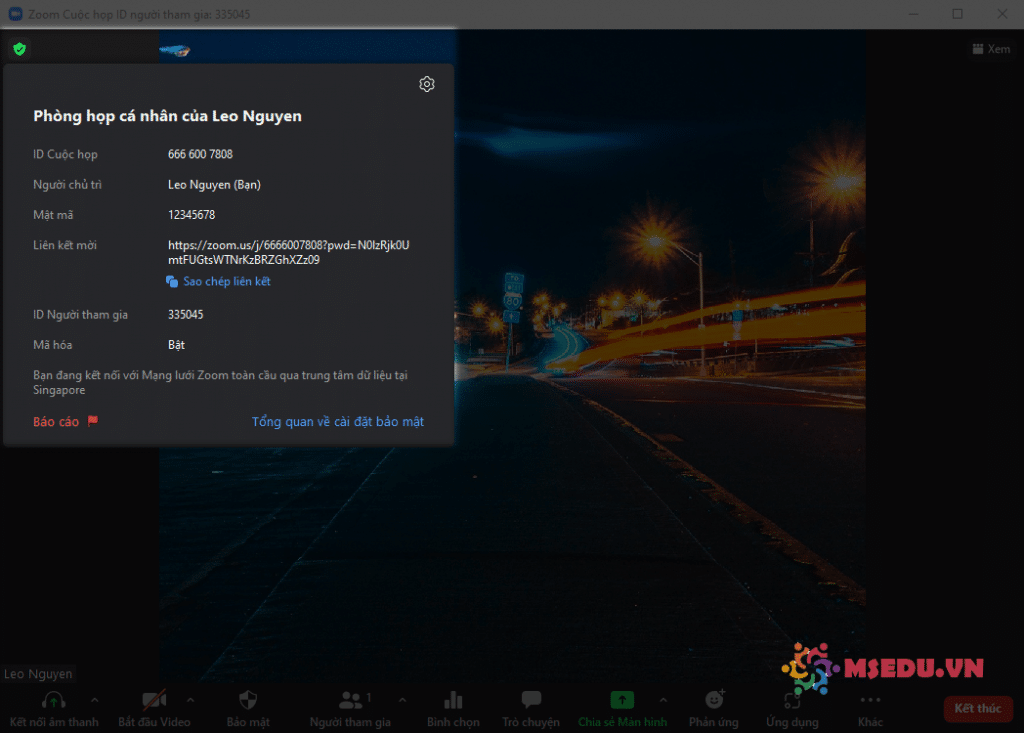
Khi cuộc họp diễn ra, hãy bấm vào biểu tượng khiên nhỏ màu xanh, thông tin chi tiết về cuộc họp do bạn chủ trì sẽ được hiển thị. Bạn có thể gửi ID và mật mã phòng họp cho người tham dự.
Hoặc đơn giản hơn bạn hãy sao chép liên kết và gửi cho người tham gia. Khi sử dụng liên kết, người tham dự không cần nhập ID cũng như mật khẩu phòng họp, các thao tác đó sẽ được thực hiện tự động.
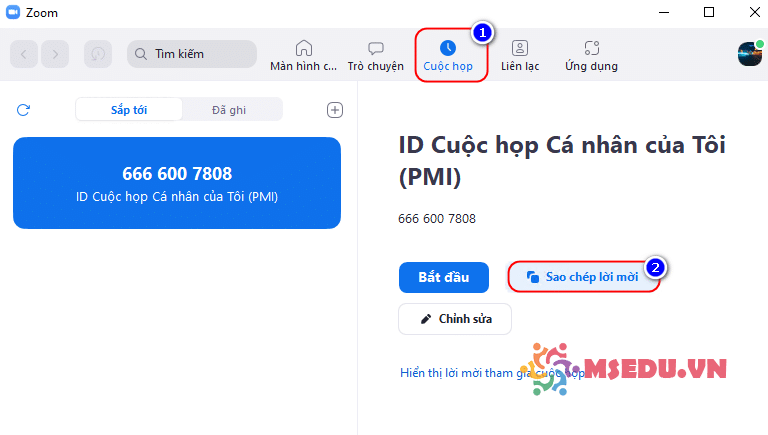
Một cách khác để chia sẻ thông tin lớp học của bạn ngay cả khi lớp học đó chưa được diễn ra. Tại giao diện chính của phần mềm Zoom, bạn chuyển qua nút Cuộc họp, tại đây, chọn vào ID cuộc họp cá nhân của bạn sau đó bấm nút Sao chép lời mời.
Bây giờ, bạn có thể gửi lời mời đã sao chép chứa ID, mật khẩu cũng như liên kết họp qua email, zalo, facebook…
Lời kết
Zoom meeting là phần mềm hội thảo và dạy học trực tuyến phổ biến nhất hiện nay trên toàn thế giới. Hãy tham khảo loạt bài viết về ứng dụng này của chúng thôi tại đây để được cập nhật những thủ thuật mới và hiệu quả nhất bạn nhé.